
同步你的 Github Pages 到 Netlify
将 GitHub 仓库同步到 Netlify
登录 Netlify
首先,打开浏览器,访问Netlify。如果你还没有在 Netlify 账号,请先注册

新建站点
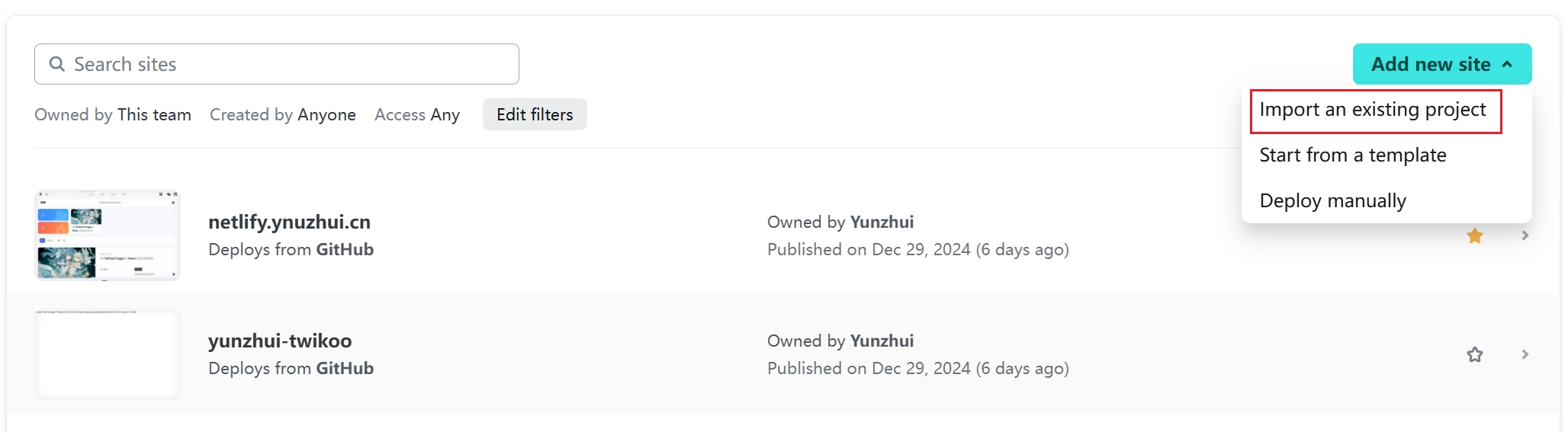
成功登录后,进入 Netlify 的控制台页面,找到“Add a new site”,点击“Import an existing project”选项,导入现有项目
连接 GitHub 仓库
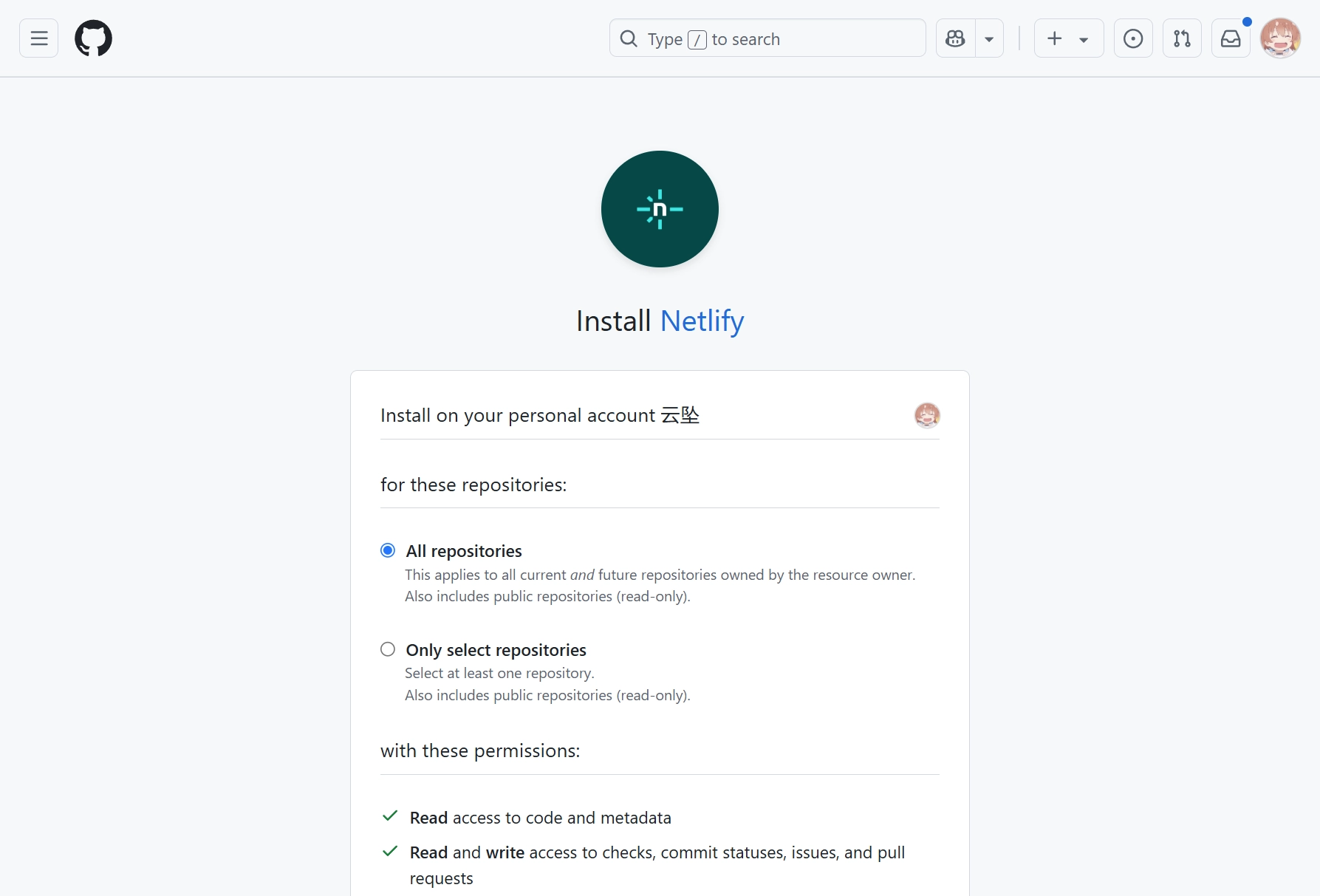
紧接着页面会跳转到连接代码仓库的界面,此时选择 GitHub 作为代码源,然后按照系统给出的引导步骤,授权 Netlify 访问你的 GitHub 仓库,授权成功后,找到你的GitHub Pages 项目并导入
部署项目
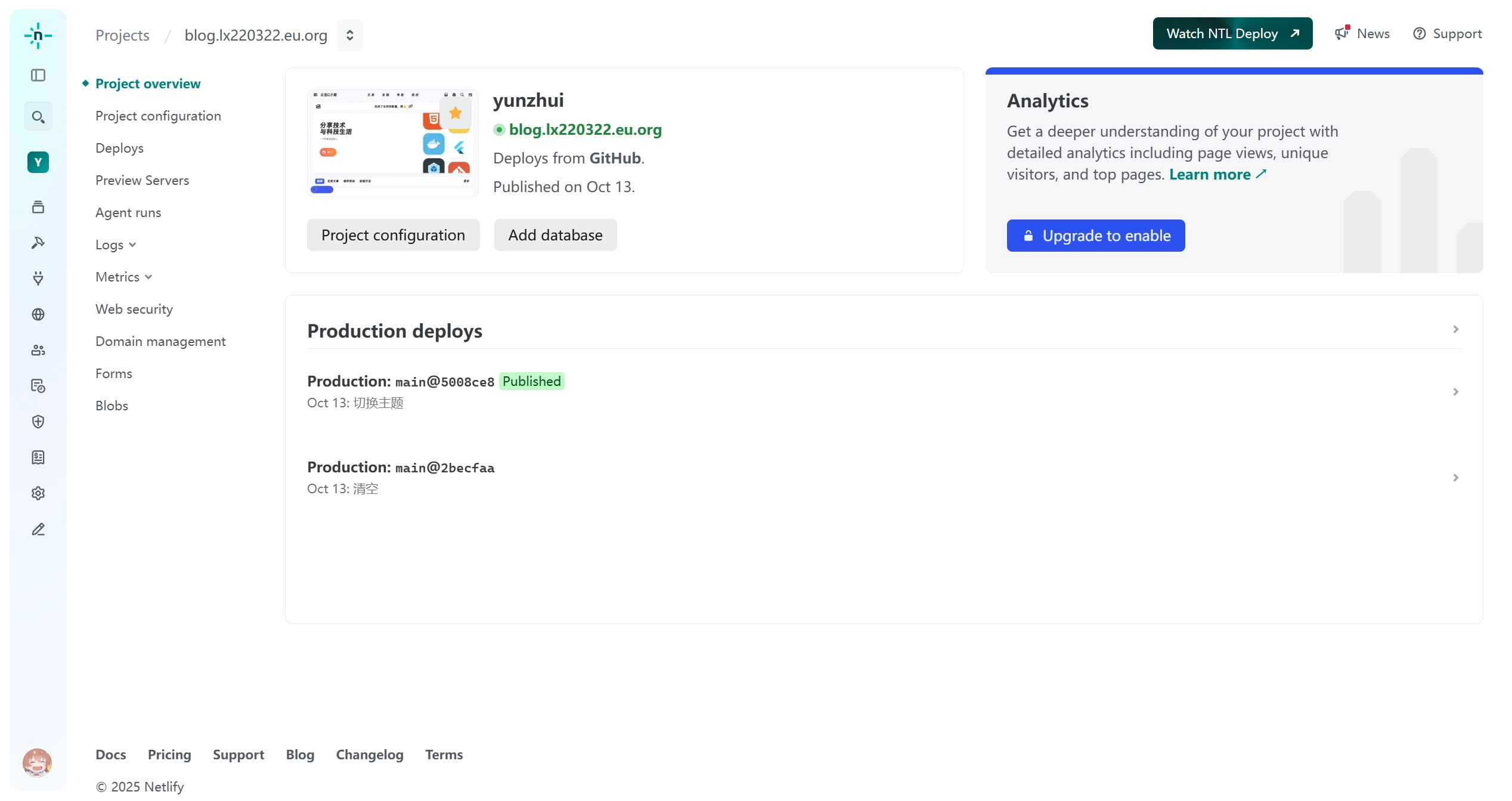
当上述所有准备工作都完成后,点击“Deploy site”按钮,你只需耐心等待部署完成的提示,之后就能通过 Netlify 分配的临时域名访问自己的网站了。
添加自定义域名到 Netlify
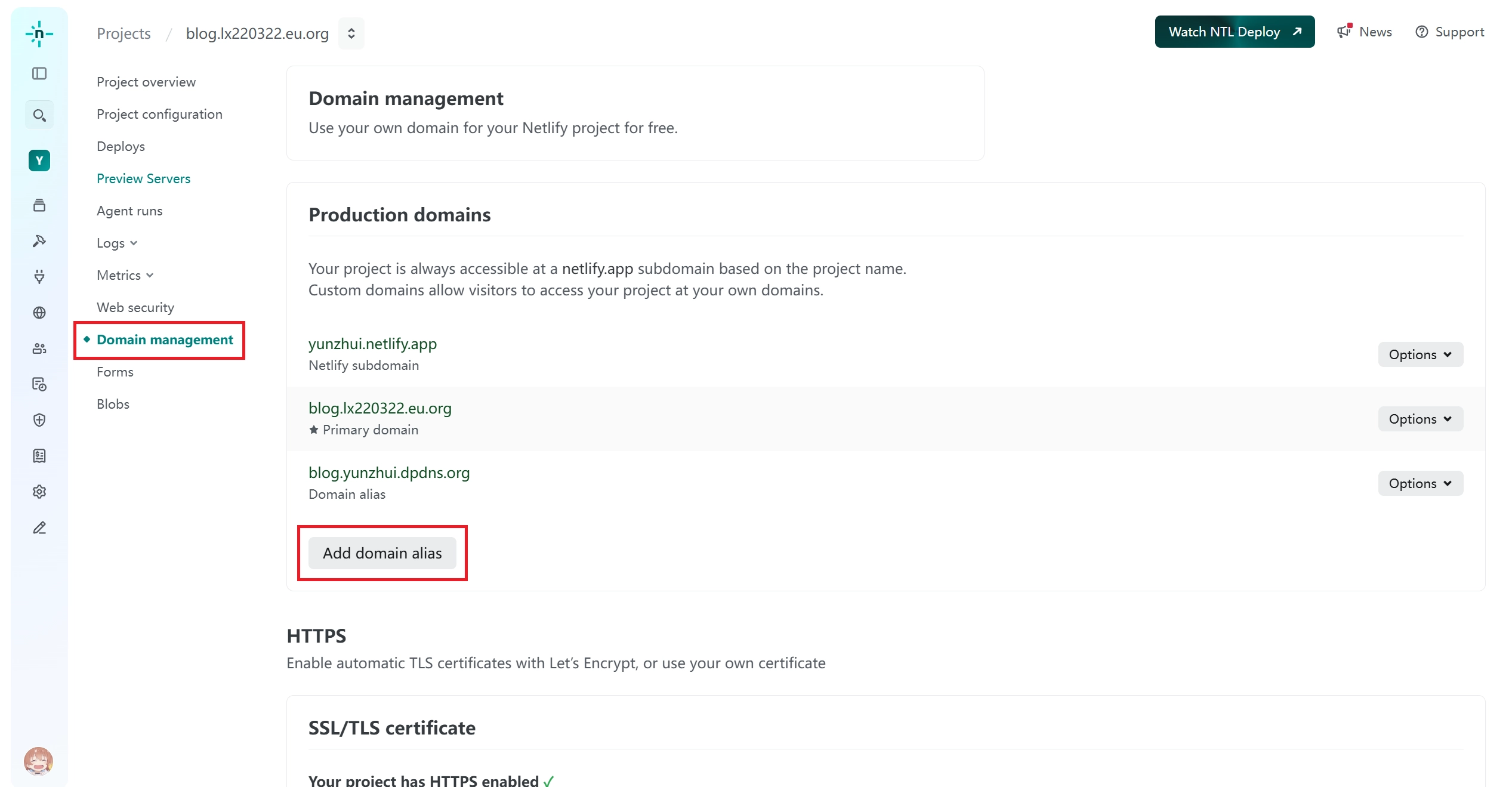
回到 Netlify 控制台,找到自己的站点,点击进入“Site Settings”,在众多设置选项里找到“Domain management”,点击“Add custom domain”按钮,然后输入购买的域名,最后点击确认并保存。
配置 DNS
为了让域名精准指向 Netlify 上的网站,需要对域名的 DNS 记录进行配置。登录域名服务商的管理面板,这一步和查找域名管理板块类似,依据不同服务商的界面操作要求来。找到 DNS 设置区域后,按下面步骤操作:
A 记录:添加两条 A 记录,分别指向 Netlify 提供的两个 IP 地址:75.2.60.5 和 99.83.190.102,确保不管用户从哪个 IP 地址访问,都能顺利连接到你的网站。
CNAME 记录:要是你的域名有子域,比如常见的“www”子域,就得通过 CNAME 记录将其指向你的 Netlify 默认域名(如“your-site.netlify.app”),这样才能保证子域也能正确访问到网站内容。
完成 DNS 设置后,需要耐心等待 DNS 生效,这个过程通常耗时几分钟到 48 小时不等,具体时长取决于全球 DNS 服务器的同步速度以及域名服务商的配置更新频率。
启用 HTTPS
在 Netlify 控制台中,找到 SSL/TLS 设置相关区域,启用免费提供的 Let’s Encrypt SSL 证书,这一步相当于给网站穿上了一层“安全防护衣”,能确保用户访问网站时的数据传输安全,同时还能提升网站在搜索引擎中的信任度。启用后,Netlify 会自动处理证书的申请、安装与更新等繁杂流程。